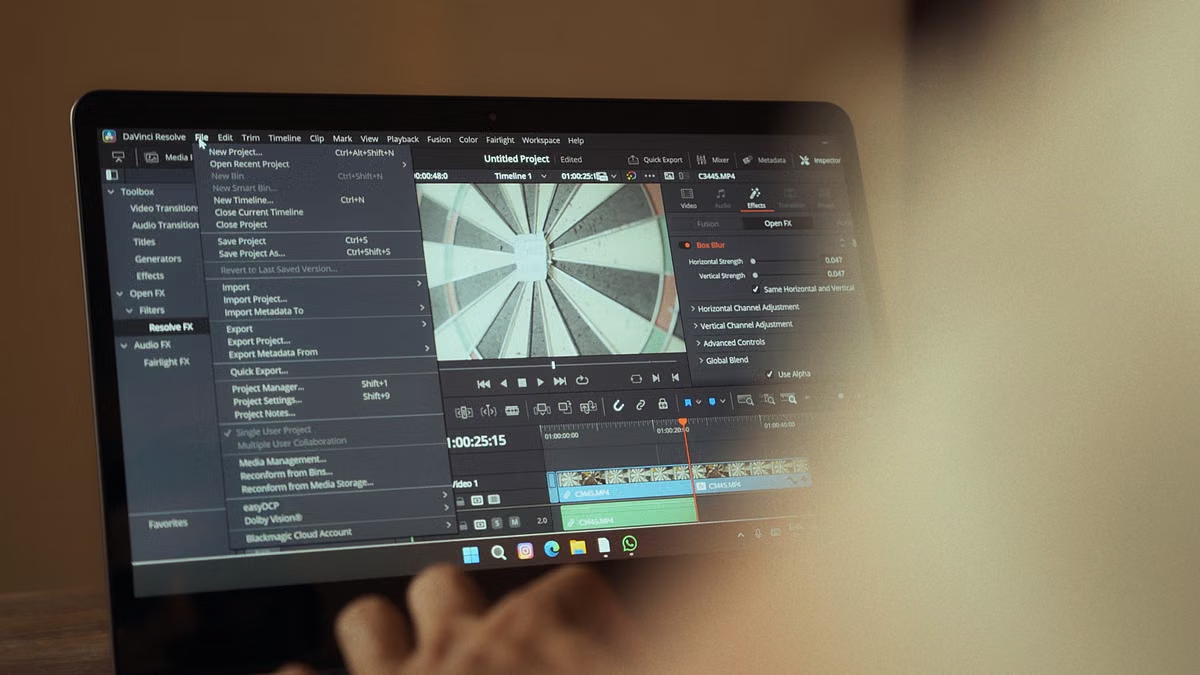
Der Exportbalken steht, die Abgabe rückt näher – und Final Cut Pro zeigt keine klare Fehlermeldung.
Wenn der Final Cut Pro 2026 Export hängt, wechseln Sie nicht sofort den Mac: Prüfen Sie zuerst ein Testprojekt und grenzen Sie danach Medien, Effekte, Mediathek und Speicher ein. Ein Stillstand allein beweist weder ein Leistungsproblem noch einen Fehler der Remote-Verbindung.
Dieser Leitfaden ist für Cutterinnen und Cutter gedacht, deren Export nicht startet, fehlschlägt oder an einer Stelle stehen bleibt.
Er hilft Kreativen, vor einer Abgabe Projekt- und Umgebungsfehler voneinander zu trennen.
Auch für Freiberufler und Teams, die Remote Mac Videoschnitt erwägen, zeigt er, wann ein anderer Mac ein sinnvoller Test ist.
Zuerst erkennen, welche Art von Exportfehler vorliegt
„Export hängt“ kann drei unterschiedliche Situationen beschreiben. Die erste Prüfung lautet daher nicht „Ist der Mac schnell genug?“, sondern „Was genau passiert nach dem Exportbefehl?“.
- Der Export startet gar nicht: Das Teilen-Menü reagiert nicht, der Auftrag erscheint nicht oder Final Cut Pro zeigt direkt eine Fehlermeldung.
- Der Export stoppt wiederholt an ähnlicher Stelle: Ein bestimmter Abschnitt der Timeline wird zum ersten Prüfpunkt. Medien, Titel, Übergänge, Effekte oder Plug-ins in diesem Bereich kommen als mögliche Auslöser infrage. Das ist eine Arbeitshypothese, kein Beweis.
- Der Fortschritt bleibt an wechselnden Stellen stehen: Dann sollten Sie zusätzlich die Mediathek, das Ziellaufwerk, angeschlossene Geräte und den Zugriff auf die Medien untersuchen. Auch hier ist der Fortschrittsbalken allein keine Diagnose.
Halten Sie vor dem Ändern von Einstellungen fest, welche Meldung erscheint, welcher Exporttyp ausgewählt ist und ob der Auftrag überhaupt in der Warteschlange auftaucht. Apple empfiehlt bei fehlgeschlagenem Teilen unter anderem, Final Cut Pro zu prüfen, verfügbare Updates zu berücksichtigen und angeschlossene Geräte sowie freien Speicherplatz als mögliche Faktoren einzubeziehen. Die konkreten Schritte stehen in Apples Anleitung zur Fehlerbehebung beim Teilen und der allgemeinen Fehlerbehebung für Final Cut Pro.
Final Cut Pro reagiert auf „Exportieren“ nicht – was sollte zuerst geprüft werden?
Prüfen Sie zuerst, ob ein Dialogfenster hinter einem anderen Fenster geöffnet ist oder eine konkrete Fehlermeldung angezeigt wird. Beenden Sie nicht sofort die Anwendung und löschen Sie keine Dateien aus der Mediathek. Sichern Sie zunächst die Mediathek und die zugehörigen Medien. Öffnen Sie danach ein kleines Testprojekt und prüfen Sie, ob sich dort ein Exportauftrag starten lässt. So vermeiden Sie, dass eine Änderung am Arbeitsprojekt den einzigen verfügbaren Stand beeinträchtigt.
Wenn der Fehler direkt nach einem Update begonnen hat, notieren Sie die installierte Version und prüfen Sie Apples Hinweise zu Problemen nach einem Final-Cut-Pro-Update. Daraus folgt nicht automatisch, dass ein Update die Ursache ist. Es liefert aber einen passenden offiziellen Prüfpfad, bevor Sie Software entfernen oder das Projekt umbauen.
Ein Testprojekt trennt Projektfehler von Umgebungsproblemen
Ein Final Cut Pro Testprojekt ist keine Leistungsmessung. Es ist ein Kontrollversuch: Kann die Anwendung ein unabhängiges, überschaubares Projekt teilen, während das Arbeitsprojekt scheitert? Apple beschreibt, wie Sie Testmedien in Final Cut Pro erstellen. Nutzen Sie diese Anleitung, statt eine Kopie Ihres produktiven Projekts als vermeintlich unabhängigen Test zu behandeln.
Gehen Sie kontrolliert vor:
- Arbeitsstand sichern. Erstellen Sie eine Sicherung der Mediathek und prüfen Sie, dass die zugehörigen Originalmedien erreichbar sind. Wenn Sie eine Kopie erstellen, arbeiten Sie anschließend nur mit dieser Kopie.
- Testmedien anlegen. Erstellen Sie ein neues, kleines Testprojekt nach Apples Anleitung. Verwenden Sie dafür keine problemverdächtigen Clips, Titel oder Plug-ins aus dem Arbeitsprojekt.
- Einen einfachen Export versuchen. Wählen Sie ein nachvollziehbares Ausgabeformat und ein zugängliches Ziel. Ändern Sie während des Tests nicht gleichzeitig Format, Speicherort und Projektinhalt.
- Ergebnis notieren. Halten Sie fest, ob der Export startet, ob er abgeschlossen wird und welche Meldung erscheint. Ein erfolgreiches Testprojekt zeigt, dass ein Export in dieser Testkonstellation möglich ist. Es beweist nicht, dass jede Funktion des Arbeitsprojekts intakt ist.
- Mit einer Projektkopie weiterarbeiten. Scheitert nur das Arbeitsprojekt, testen Sie einen kurzen Ausschnitt und entfernen Sie verdächtige Elemente einzeln. Vergleichen Sie jeden Versuch mit dem vorherigen.
Wie lässt sich ein Projektproblem von einem Mac-Problem unterscheiden?
Wenn das Testprojekt exportiert wird, während das gesicherte Arbeitsprojekt scheitert, untersuchen Sie zunächst Projektinhalt und Medien. Scheitert auch das unabhängige Testprojekt, prüfen Sie Final Cut Pro, macOS, Speicherziel und angeschlossene Geräte. Ein einzelner erfolgreicher oder fehlgeschlagener Versuch reicht nicht, um jede mögliche Ursache endgültig auszuschließen.
Wichtig: Ein Testprojekt sollte den Fehler eingrenzen, nicht Ihre Produktionsmediathek ersetzen. Löschen oder überschreiben Sie keine Originale, solange die Sicherung und der Medienzugriff nicht geprüft sind.
Bei wiederkehrendem Stillstand den Abschnitt gezielt eingrenzen
Bleibt der Export bei wiederholten Versuchen ungefähr am selben Timeline-Abschnitt stehen, prüfen Sie dort zuerst, was sich verändert: ein neuer Clip, ein Schnitt, eine Überblendung, ein Titel, eine Farbkorrektur oder ein Effekt. Auch ein Drittanbieter-Plug-in kann geprüft werden. Keine dieser Beobachtungen genügt für sich genommen, um das Element als Ursache festzulegen.
Arbeiten Sie mit einer Projektkopie und isolieren Sie jeweils nur eine Variable:
- Exportieren Sie einen kurzen Ausschnitt vor der verdächtigen Stelle.
- Prüfen Sie anschließend einen Ausschnitt, der die Stelle enthält.
- Deaktivieren oder entfernen Sie in der Kopie jeweils ein verdächtiges Element.
- Wiederholen Sie denselben Export mit denselben Einstellungen und demselben Ziel.
- Notieren Sie, ob sich das Verhalten verändert.
Wenn der Ausschnitt ohne ein bestimmtes Element exportiert wird, ist das ein Hinweis für weitere Tests – aber noch kein Beweis, dass dieses Element allein verantwortlich ist. Prüfen Sie es nach Möglichkeit in einer neuen Kopie erneut. Verwenden Sie außerdem die von Apple veröffentlichte Übersicht unterstützter Medienformate, um das Format der verwendeten Medien mit den Angaben für Final Cut Pro abzugleichen.
Die verlinkte Formatübersicht führt Final Cut Pro 12.4 und macOS 26.6 im Pfad der Dokumentation. Diese Versionsangaben sind keine Garantie für die Kompatibilität jeder installierten Kombination. Prüfen Sie deshalb die für Ihre tatsächliche Softwareversion geltenden Informationen. Ebenso wichtig ist die Trennung zwischen Quellmaterial und Ausgabe: Ein Clip kann sich in der Timeline abspielen lassen, während ein bestimmter Exportvorgang trotzdem eine genauere Prüfung erfordert.
Was tun, wenn der Stillstand immer wieder denselben Bereich betrifft?
Beginnen Sie mit dem betroffenen Ausschnitt und einer Projektkopie. Prüfen Sie dann Medien, Übergänge, Titel, Effekte und Plug-ins einzeln. Wenn die Stelle nach dem Entfernen eines Elements exportiert, wiederholen Sie den Vergleich unter denselben Bedingungen. Eine wechselnde Exportdauer oder eine andere Prozentanzeige allein belegt nicht, dass die Ursache gefunden wurde.
Bei wechselnden Stillständen Mediathek, Speicher und Geräte prüfen
Wenn der Fortschritt nicht an derselben Stelle stoppt, betrachten Sie die Arbeitsumgebung mit. Die Mediathek kann auf einem externen Laufwerk liegen; Medien können auf einem anderen Datenträger oder über eine Verbindung eingebunden sein. Auch ein volles oder zeitweise nicht erreichbares Ziel kann die Fehlersuche erschweren. Die Beobachtung, dass ein Problem beim Wechsel des Laufwerks verschwindet, weist auf einen Zusammenhang hin, beweist aber nicht automatisch einen Defekt des Laufwerks.
Prüfen Sie Ihre Umgebung in einer festen Reihenfolge:
- Kontrollieren Sie, ob das Ziellaufwerk verfügbar ist und ausreichend freier Speicher für die Ausgabe vorhanden ist.
- Prüfen Sie, ob die Mediathek und die verwendeten Medien während des Exports erreichbar bleiben.
- Sichern Sie den Arbeitsstand, bevor Sie ein externes Gerät trennen oder den Speicherort ändern.
- Wiederholen Sie den Test mit einer Kopie und möglichst wenigen angeschlossenen Geräten.
- Vergleichen Sie den Test mit einem unabhängigen Projekt, ohne weitere Einstellungen gleichzeitig zu verändern.
Apple stellt eigene Hinweise zu empfohlenen Formaten für externen Speicher und zur Fehlersuche bei Speicherplatz in einer Final-Cut-Pro-Mediathek bereit. Folgen Sie diesen Anleitungen, bevor Sie Mediatheksdateien manuell verschieben oder löschen. Wenn eine Mediathek an einen anderen Speicherort muss, prüfen Sie Apples Anleitung zum Verschieben einer Mediathek und sichern Sie die Medien mit.
Ein Test auf einem anderen Speicherort ist nur aussagekräftig, wenn Sie nachvollziehen können, welche Dateien dort liegen und ob Final Cut Pro auf sie zugreift. Verschieben Sie nicht gleichzeitig Mediathek, Medien und Exportziel: Ändern Sie eine Bedingung nach der anderen. So bleibt erkennbar, welche Änderung mit einem anderen Ergebnis zusammenfällt.
Lokaler Mac oder Remote Mac: dieselben Bedingungen vergleichen
Ein Remote Mac behebt keine beschädigten Medien und repariert kein fehlerhaftes Projekt von selbst. Die Verbindung zur entfernten Arbeitsumgebung, der Zugriff auf die Quelldateien und die Verarbeitung des Exports durch den Mac sind unterschiedliche Teile des Arbeitsablaufs. Ein hängender Export auf einem Remote Mac kann daher dieselben Projekt- oder Speicherfragen aufwerfen wie ein Export vor Ort.
Wenn Sie eine andere geeignete Mac-Umgebung testen können, übertragen Sie eine gesicherte, kopierbare Testkonstellation. Vergleichen Sie möglichst dieselbe Projektkopie, dieselben Exportparameter und dasselbe zugängliche Ausgabeziel. Prüfen Sie auch, ob Medien tatsächlich lokal oder über eine zuverlässige Verbindung verfügbar sind. Ein schnellerer Bildschirmaufbau in einer Remote-Sitzung sagt für sich genommen nichts über die Exportverarbeitung aus.
Für Remote Mac Videoschnitt sind außerdem Dateiübertragung, Datenschutz, stabile Verbindung und spätere Abgabe relevant. Prüfen Sie vor einem Einsatz, welche Arbeitsdateien übertragen werden müssen und wie das fertige Video zurückkommt. In unserem Leitfaden zu Mac-Arbeitsumgebungen für Kreativsoftware finden Sie Hinweise zur Auswahl eines passenden Arbeitsablaufs. Informationen zu verfügbaren Mac-Zugängen bietet DebugMac.
Kann ein anderer oder gemieteter Mac den Exportfehler beheben?
Nur dann ist ein Wechsel ein sinnvoller nächster Schritt, wenn ein kontrollierter Vergleich darauf hindeutet, dass das Problem an der bisherigen Umgebung liegt. Wenn dieselbe Projektkopie auch auf dem anderen Mac an derselben Stelle scheitert, kehren Sie zur Prüfung von Projekt, Medien und Plug-ins zurück. Wenn sie dort exportiert, prüfen Sie Unterschiede bei Softwareversion, Speicherort und Medienzugriff, bevor Sie die Ursache dem Mac selbst zuschreiben.
| Beobachtung im kontrollierten Vergleich | Nächster sinnvoller Schritt |
|---|---|
| Testprojekt exportiert, Arbeitsprojekt nicht | Projektkopie, problematischen Abschnitt, Medien und Effekte eingrenzen |
| Testprojekt und Arbeitsprojekt scheitern lokal | Final Cut Pro, macOS, Ausgabeziel, Mediathek und Geräte prüfen |
| Gleiche Projektkopie scheitert auf zwei Umgebungen ähnlich | Projektinhalt und Medien weiter untersuchen |
| Projektkopie exportiert auf einer anderen geeigneten Mac-Umgebung | Unterschiede bei Version, Speicher und Zugriff vergleichen |
| Remote-Verbindung stockt, Export läuft aber weiter | Verbindungsqualität getrennt von der Exportverarbeitung beurteilen |
Nach den Befunden entscheiden statt vorschnell aufzurüsten
Nutzen Sie diese Entscheidungszweige, bevor Sie eine neue Arbeitsumgebung wählen:
- Wenn ein Testprojekt gelingt und nur das Arbeitsprojekt scheitert, beheben Sie zuerst den Projekt- oder Medienfehler in einer Kopie. Ein neuer Mac ist dafür nicht automatisch die passende Lösung.
- Wenn Testprojekt und Arbeitsprojekt scheitern, prüfen Sie Softwareversion, Speicher, Mediathek und angeschlossene Geräte. Ändern Sie jeweils nur eine Bedingung und halten Sie das Ergebnis fest.
- Wenn dieselbe gesicherte Projektkopie nur in einer Arbeitsumgebung scheitert, vergleichen Sie dort Software, Dateizugriff und Speicherziel. Erwägen Sie erst dann einen anderen Mac als begrenzten Test.
- Wenn ein anderer Mac nachweislich funktioniert, die Abgabe aber nur vorübergehend mehr Spielraum verlangt, kann ein zeitlich begrenzter Remote-Zugang passen – sofern Datenschutz, Dateiübertragung und Lieferweg geklärt sind.
- Wenn Sie regelmäßig lange, anspruchsvolle Exporte ausführen oder direkte physische Anschlüsse benötigen, vergleichen Sie die Kosten und den Komfort eines eigenen Macs mit einer Remote-Lösung. Ein Mietzugang ist nicht automatisch günstiger oder geeigneter, wenn eine dauerhaft verfügbare lokale Arbeitsstation erforderlich ist.
Ein eigener Mac bietet direkte Geräteanschlüsse und einen lokalen Dateizugriff, bindet aber Kapital und muss dauerhaft gewartet werden. Ein Remote Mac vermeidet den Kauf einer zusätzlichen Arbeitsstation und kann für zeitlich begrenzte Aufgaben sinnvoll sein. Dafür hängen Sie von Netzwerkzugang, geplanter Dateiübertragung und dem passenden Arbeitsablauf ab. Bei vertraulichem Material sollten Sie außerdem vorab klären, welche Daten übertragen und wo sie verarbeitet werden.
Der beste nächste Schritt ist eine dokumentierte Testkopie: erst mit einem unabhängigen Testprojekt vergleichen, dann den auffälligen Abschnitt isolieren und schließlich den Speicher- oder Arbeitsumgebungsvergleich durchführen. So erkennen Sie, ob der Fehler im Projekt, in der Softwareumgebung oder im Zugriff auf Dateien liegt. Wenn die Befunde tatsächlich eine andere Mac-Umgebung nahelegen, prüfen Sie, ob ein Remote-Arbeitsablauf zu Frist, Datenschutz und Auslieferung passt; andernfalls vermeiden Sie einen Gerätewechsel, der das eigentliche Final Cut Pro Exportproblem nicht löst.
Videoexporte auf einem dedizierten Mac testen
Mit DebugMac nutzen Sie einen dedizierten physischen Mac mini M4 für die Remote-Verarbeitung von Audio und Video.