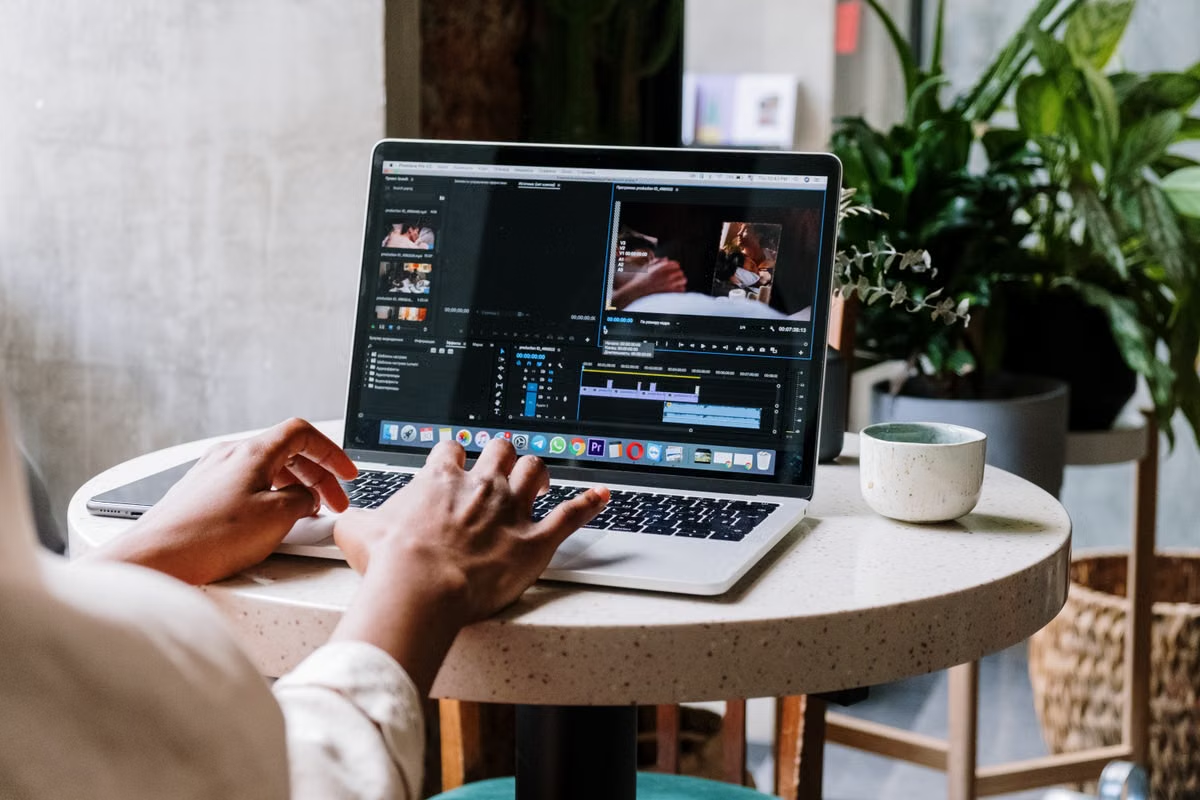
Das Schnittprogramm startet, aber Medien fehlen oder die Vorschau reagiert nicht wie gewohnt.
Schnellste Lösung: Behandeln Sie „macOS 27 Golden Gate“ nicht als Kompatibilitäts- oder Leistungsnachweis. Testen Sie vor der Reise mit Ihrer Software und einem eigenen Projekt den vollständigen Ablauf vom Öffnen bis zur Übergabe. Funktionieren Materialzugriff oder Bedienung nicht zuverlässig, nutzen Sie den Remote-Mac nur für passende Teilaufgaben und schneiden Sie den Rest lokal.
Dieser Leitfaden ist für:
- Digitale Nomaden, die unterwegs kurze Videos für soziale Netzwerke bearbeiten.
- Freiberufliche Filmschaffende, die macOS-Software für Kundenprojekte benötigen.
- Remote arbeitende Kreative, die vor der Abreise ihre lokale und entfernte Arbeitsteilung festlegen möchten.
Zuletzt aktualisiert am 19.10.2026. Die Systemangabe wurde anhand der offiziellen Apple-Übersicht der macOS-Versionen eingeordnet. Prüfen Sie vor der Veröffentlichung oder Projektfreigabe zusätzlich die aktuellen Anforderungen der eingesetzten Schnittsoftware. Ändern sich diese Angaben, muss die Kompatibilitätsprüfung erneut erfolgen.
Vor der Abreise: System- und Softwaregrenzen prüfen
„macOS 27 Golden Gate“ bezeichnet eine Systemversion. Daraus lässt sich nicht ableiten, ob eine bestimmte Schnittsoftware, ein Plugin oder ein Kundenprojekt in einer entfernten Arbeitsumgebung funktioniert. Apple führt macOS 27 in seiner offiziellen Versionsübersicht. Das ist ein belegbarer Versionshinweis, aber keine Aussage über die Eignung Ihres gesamten Schnittablaufs.
Prüfen Sie für jedes eingesetzte Programm die aktuelle offizielle Dokumentation. Die technischen Informationen zu Final Cut Pro und die Systemanforderungen von Adobe Premiere sind geeignete Ausgangspunkte. Notieren Sie die dort genannten System- und Hardwarebedingungen für die Version, die tatsächlich zum Einsatz kommen soll. Verlassen Sie sich nicht auf ältere Installationsnotizen oder auf die Annahme, dass eine frühere Programmversion dieselben Voraussetzungen hat.
Wichtig ist die Trennung zwischen Mindestanforderung und brauchbarem Arbeitsablauf. Eine Anwendung kann sich installieren und öffnen lassen, während ein bestimmtes Plugin, eine Schrift oder ein verwendeter Mediencodec nicht verfügbar ist. Auch eine erfüllte Softwareanforderung belegt weder eine flüssige Vorschau noch eine für die Arbeit angenehme Fernbedienung.
Kompatibilitätsprüfung in einzelnen Schritten
- [ ] Zielversion festhalten: Notieren Sie die genaue Version von macOS und der Schnittsoftware, die für das Projekt vorgesehen ist.
- [ ] Offizielle Anforderungen abgleichen: Prüfen Sie die Systemangaben des Softwareherstellers und gleiche Sie diese mit der konkreten Umgebung ab.
- [ ] Projektabhängigkeiten erfassen: Schreiben Sie Plugins, Schriftarten, Vorlagen, Übergänge und benötigte Zusatzprogramme auf.
- [ ] Autorisierung klären: Testen Sie Anmeldung, Lizenzprüfung und mögliche Aktivierungsschritte, bevor Sie auf Reisen sind.
- [ ] Projektdatei öffnen: Verwenden Sie eine Kopie eines realistischen Projekts, nicht nur eine leere Bibliothek oder einen Democlip.
Halten Sie das Ergebnis pro Abhängigkeit fest: verfügbar, ersetzbar oder blockiert. Ein blockiertes Plugin ist kein kleines Detail, wenn der Kunde genau diesen Effekt abnehmen muss. Bei einem ersetzbaren Element sollte die Ersatzlösung vorab geprüft werden, statt sie während eines engen Abgabetermins zu improvisieren.
Material und Projektdateien: Zugriff vor dem Schnitt klären
Beim Videoschnitt aus der Ferne sind Medienzugriff und Projektverwaltung oft die eigentlichen Engpässe. Das Projekt kann geöffnet werden, obwohl Originaldateien auf einer externen SSD liegen, ein Teil der Clips nur auf einem anderen Gerät verfügbar ist oder die Bibliothek auf einen lokalen Speicherpfad verweist. Bei einer Reise kann eine unterbrochene Synchronisierung dazu führen, dass ein Projektordner und seine Medien unterschiedliche Stände enthalten.
Erstellen Sie deshalb zuerst eine Materialübersicht. Trennen Sie Originalmaterial, Proxy-Dateien, Projektbibliothek, Cache, Titel, Grafiken, Musik und fertige Exporte. Für jede Gruppe muss klar sein, wo sie liegt, wer sie verändern darf und wie sie in der Remote-Umgebung erreichbar wird. Sagen Sie nicht pauschal „alles ist in der Cloud“, wenn einzelne Dateien weiterhin nur auf einem mitgeführten Laufwerk liegen.
Final Cut Pro bietet eigene Einstellungen für Speicherorte; die Apple-Anleitung zu Speicherorten erklärt, welche Speicherbereiche getrennt behandelt werden können. Für den Umzug einer Mediathek ist außerdem Apples Anleitung zum Konsolidieren von Projekten und Mediatheken relevant. Diese Dokumente erklären Funktionen der Software. Sie bestätigen nicht, dass ein bestimmter Cloud-Speicher, eine konkrete Verbindung oder ein angebotener Dienst die benötigten Daten bereits enthält.
| Projektbestandteil | Vor der Abreise zu klären | Test, der den Zugriff belegt |
|---|---|---|
| Originalmaterial | Speicherort, Zugriffsberechtigung und Verfügbarkeit der benötigten Dateien | Repräsentative Clips aus dem Projekt öffnen |
| Proxys und Vorschaudateien | Zuordnung zu Originalen und verwendeter Speicherpfad | Prüfen, ob die Schnittsoftware die richtigen Medien findet |
| Mediathek oder Projektdatei | Speicherort, Sicherung und Verfahren für Änderungen | Projektkopie öffnen und Änderungen erneut speichern |
| Plugins, Schriften und Grafiken | Installation, Lizenz und Ersatzmöglichkeiten | Projektabschnitte mit diesen Elementen kontrollieren |
| Export und Übergabe | Zielordner und Weg zurück zum eigenen Gerät oder zum Kunden | Testdatei exportieren und außerhalb der Remote-Umgebung öffnen |
Bei Final Cut Pro können Proxys die Medienarbeit verändern, doch sie lösen nicht automatisch jedes Zugriffsproblem. Die Apple-Dokumentation zu Proxy-Projekten beschreibt die zugehörigen Arbeitsweisen. Prüfen Sie, ob die verwendeten Proxys tatsächlich zum Projekt gehören und ob beim späteren Export die benötigten Originalmedien erreichbar sind.
Achtung: Verwechseln Sie eine erfolgreiche Synchronisierung nicht mit einer vollständigen Projektsicherung. Vergleichen Sie die Projektdatei und die zugehörigen Medien nach einem Testlauf und halten Sie fest, welche Kopie für die nächste Bearbeitung maßgeblich ist.
Beim ersten Arbeitstag: reale Bedienung statt Startbildschirm testen
Für digitale Nomaden zählt nicht nur, ob ein Remote-Mac verfügbar ist. Entscheidend ist, ob die geplante Eingabemethode mit der persönlichen Arbeitsweise zusammenpasst. Auf einem leichten Reisegerät können präzise Zeigerbewegungen, Tastenkürzel, Drag-and-drop oder die Vorschau anders zu bedienen sein als am vertrauten Arbeitsplatz. Ein gestartetes Programm beweist lediglich, dass die Anwendung geöffnet wurde.
Führen Sie deshalb eine kurze, aber vollständige Arbeitssitzung mit dem Gerät durch, das auf der Reise tatsächlich mitkommt. Testen Sie die übliche Verbindung und einen zweiten realistischen Ort, etwa den Arbeitsplatz in einer Unterkunft oder einem gemeinsam genutzten Raum. Wir leiten daraus keine allgemeine Latenz- oder Qualitätsangabe ab: Netzwerkbedingungen, Eingabegerät, Fernzugriffsweg und Projektinhalt unterscheiden sich. Ihre Entscheidung sollte auf dem eigenen Test beruhen.
| Arbeitsschritt | Konkreter Test | Abbruch- oder Ausweichsignal |
|---|---|---|
| Medien öffnen | Clips aus dem geplanten Projekt laden und an mehreren Stellen ansehen | Medien fehlen oder müssen wiederholt neu verknüpft werden |
| Timeline bearbeiten | Schnittpunkte setzen, Clips verschieben und eine typische Sequenz überarbeiten | Bedienfehler kosten mehr Zeit als die lokale Alternative |
| Vorschau kontrollieren | Bild und Ton an einer repräsentativen Stelle prüfen | Vorschau reicht nicht aus, um den gewünschten Schnitt sicher zu beurteilen |
| Einstellungen anpassen | Die für das Projekt wichtigen Farb-, Ton- oder Titelparameter ändern | Eine erforderliche Funktion oder Erweiterung ist nicht verfügbar |
| Änderungen sichern | Projekt schließen und erneut öffnen | Änderungen oder Medienverknüpfungen bleiben nicht erhalten |
Arbeiten Sie die Tests mit einem eigenen, repräsentativen Abschnitt durch. Ein einzelner kurzer Clip kann die Medienarten, Übergänge oder Effekte Ihres eigentlichen Projekts verfehlen. Wenn Sie regelmäßig mit Final Cut Pro arbeiten, verwenden Sie ein Projekt, das Ihre typischen Bibliotheken und Abhängigkeiten enthält. Bei einer anderen Anwendung gilt dasselbe Prinzip: Testen Sie die Funktionen, die für die Abgabe wirklich notwendig sind.
Für die Bedienungsprüfung genügt kein einmaliger erfolgreicher Klick. Wiederholen Sie den Ablauf so, wie er während eines Arbeitstages auftreten würde: Material auswählen, schneiden, prüfen, speichern und später weiterarbeiten. Notieren Sie, was sich problemlos erledigen lässt und welcher Schritt Umwege verlangt. Aus dieser Liste wird später die Grenze zwischen Remote- und lokaler Arbeit.
Vor dem Export: Übergabe und Wiederherstellung nachweisen
Ein erfolgreicher Export ist noch keine abgeschlossene Kundenübergabe. Die Datei muss im erwarteten Format vorliegen, vollständig gespeichert sein und den Weg zum vorgesehenen Empfänger schaffen. Prüfen Sie außerdem, ob Sie Projektdatei und erforderliche Medien bei Rückfragen erneut bearbeiten können. Bei einer Reise ist der letzte Punkt besonders wichtig: Eine fertige Videodatei hilft wenig, wenn die zugehörige Arbeitskopie nicht mehr erreichbar ist.
Gehen Sie den Export vor der Abreise mit einer Testdatei durch. Verwenden Sie die vom Auftrag verlangten Einstellungen und kontrollieren Sie das Ergebnis auf einem unabhängigen Wiedergabegerät oder in einer geeigneten Anwendung. Prüfen Sie Bild, Ton, Dateiname und Speicherort. Wenn ein Kunde eine Projektdatei, Untertitel oder zusätzliche Grafiken erwartet, gehören diese ebenfalls in den Test der Übergabe.
Klären Sie danach den Rückweg. Wird die Datei aus der Remote-Umgebung heruntergeladen? Wird sie über einen freigegebenen Projektordner weitergegeben? Gibt es eine vereinbarte Kundenplattform? Wir können ohne geprüfte Angaben keine bestimmte Speichermöglichkeit oder Übertragungsgeschwindigkeit zusichern. Legen Sie deshalb Ihre konkrete Methode fest und testen Sie sie mit einer Datei, die groß genug ist, um den tatsächlichen Ablauf abzubilden.
Für Kundendaten gehört auch die Zugriffskontrolle in die Planung. Verwenden Sie nur Konten und Speicherorte, die für das Projekt freigegeben sind. Prüfen Sie, wer Zugriff auf geteilte Ordner hat, wie Zugangsdaten geschützt werden und ob vertrauliche Medien nach Projektende entfernt oder archiviert werden müssen. Wenn Datenschutzvorgaben oder ein Vertrag bestimmte Speicherorte verlangen, darf ein bequemer Fernzugriff diese Regeln nicht ersetzen.
| Übergabepunkt | Zu dokumentierende Entscheidung | Nachweis vor Reisebeginn |
|---|---|---|
| Zielformat | Vorgabe aus Auftrag oder Abnahmeplan | Testexport öffnen und auf Ton sowie Bild prüfen |
| Dateispeicherort | Remote-Ziel und vorgesehener Rückweg | Testdatei auf dem Zielgerät oder im freigegebenen Ablageort finden |
| Projektfortsetzung | Aufbewahrung der Projektdatei und nötigen Medien | Gespeichertes Projekt erneut laden |
| Ausfallplan | Alternative bei Verbindungs- oder Übertragungsproblem | Lokale Kopie oder vereinbarte Ersatzübergabe festlegen |
Einsatzumfang festlegen: ganz remote, geteilt oder lokal
Die Entscheidung sollte sich auf einzelne Arbeitsschritte beziehen, nicht auf die pauschale Frage, ob ein Remote-Mac einen Laptop ersetzt. Teilen Sie das Projekt in Materialübernahme, Vorsortierung, Rohschnitt, Feinschnitt, Export und Kundenübergabe auf. Kennzeichnen Sie jeden Schritt als getestet, eingeschränkt oder nicht geprüft. So vermeiden Sie, dass ein erfolgreicher einfacher Test unbemerkt als Freigabe für den gesamten Produktionsablauf gilt.
Bedingungen für die passende Arbeitsweise
- Wenn Software, Projektdatei, Medienzugriff, typische Bedienung und Übergabe durch eigene Tests bestätigt sind, dann können Sie das geprüfte Projekt vollständig remote bearbeiten.
- Wenn Materialzugriff und Projektverwaltung funktionieren, die Feinbedienung aber unterwegs zu viele Umwege verursacht, dann eignen sich Materialsortierung, Vorbereitung oder Proxy-Schnitt als Remote-Aufgaben; die Feinarbeit bleibt lokal.
- Wenn Originalmedien fehlen, eine benötigte Erweiterung blockiert oder der Exportweg ungeklärt ist, dann geben Sie das Projekt nicht vollständig für die Remote-Bearbeitung frei. Ergänzen Sie den fehlenden Test oder erledigen Sie diesen Abschnitt lokal.
- Wenn ein verbindlicher Abgabetermin keine Wiederholung des Tests zulässt, dann planen Sie eine lokale Reserve und eine alternative Übergabe ein, statt eine unbestätigte Funktion als sicher einzuplanen.
Für die Bewertung genügt eine kurze Projektkarte. Darauf stehen Softwareversion, Materialorte, getestete Arbeitsschritte, offene Abhängigkeiten und der Weg der fertigen Datei. Teilen Sie diese Angaben bei Kundenprojekten nur mit den Personen, die sie benötigen. Eine klare Dokumentation hilft auch dann, wenn ein Projekt unterwegs an eine andere Person übergeben werden muss.
Wer regionale Aspekte der Reiseplanung berücksichtigen muss, sollte vor einer Buchung die aktuell veröffentlichten Angaben prüfen. Die Standortinformationen für Silicon Valley sind ein möglicher Anlaufpunkt; aus einer Standortseite allein lässt sich jedoch keine persönliche Verbindungsqualität ableiten. Für die Auswahl passender Arbeitsabläufe finden Sie weitere Hinweise in den Remote-Mac-Ratgebern von DebugMac. Auch damit wird der eigene Projekttest nicht ersetzt.
Häufige Fragen zum Videoschnitt aus der Ferne
Die kurze Antwort zur Kompatibilität: Die Versionsnummer allein ist keine Freigabe für ein Projekt. Entscheidend sind die offizielle Softwareanforderung und der Test des eigenen Ablaufs. Prüfen Sie vor der Abreise besonders Medienzugriff, Projektdateien, Eingabemethode und Rückweg der fertigen Datei.
Bei Reiseprojekten lohnt es sich, nicht nur den Schnitt, sondern auch die Übergabe zu testen. Ein Export, der auf der entfernten Arbeitsumgebung liegt und nicht zuverlässig zum Kunden oder zum Reisegerät gelangt, ist noch kein belastbarer Ablauf. Legen Sie für nicht getestete Schritte eine lokale oder anderweitig bestätigte Alternative fest.
Entscheidung vor der Buchung: Arbeitsablauf statt Versionsversprechen
Ein lokaler Schnittplatz ist unabhängig von der Reiseverbindung und kann mit vorhandenen Laufwerken und Eingabegeräten vertrauter sein. Dafür muss das Gerät mitreisen; bei Verlust, Defekt oder fehlendem Zugriff auf die eigenen Dateien kann die Arbeit ins Stocken geraten. Ein Remote-Mac kann die mitgeführte Hardware leichter halten und einen getrennten Arbeitsort ermöglichen. Dafür hängen Bearbeitung und Übergabe von Netzwerk, Zugriffsweg, Softwarestatus und tatsächlich bereitgestellter Umgebung ab.
Wenn der lokale Schnittplatz bereits zuverlässig funktioniert und Sie intensive, zeitkritische Feinarbeit erledigen, kann es sinnvoller sein, das Gerät mitzunehmen. Wenn Sie unterwegs nur ausgewählte Abschnitte bearbeiten oder eine geprüfte Remote-Umgebung nutzen möchten, kann ein Miet-Mac Teil der Lösung sein. Klären Sie vorher, welche Zugriffsmethode und Übergabewege für den konkreten Dienst veröffentlicht sind; leiten Sie daraus keine ungeprüfte Leistungsgarantie ab.
Bei DebugMac können Sie sich vor der Reise über die veröffentlichten Remote-Mac-Hinweise und Arbeitsabläufe informieren. Vergleichen Sie diese mit Ihrer Projektkarte und buchen Sie erst, wenn klar ist, welche Aufgaben tatsächlich remote erledigt werden sollen. Der sichere Maßstab bleibt Ihr eigener Test mit der verwendeten Software, Ihren Medien und dem vereinbarten Übergabeweg.
Häufig gestellte Fragen
Eignet sich macOS 27 Golden Gate grundsätzlich für den Videoschnitt aus der Ferne?
Die Versionsbezeichnung allein beantwortet diese Frage nicht. Prüfen Sie zunächst die aktuelle Systemanforderung Ihrer Schnittsoftware und öffnen Sie anschließend ein eigenes Projekt auf der vorgesehenen Remote-Umgebung. Erst wenn Materialzugriff, Bedienung, Export und Rückgabe in Ihrem Arbeitsablauf funktionieren, ist die Umgebung für genau dieses Projekt geeignet. Daraus folgt keine allgemeine Leistungsgarantie.
Was sollte ich vor einer Reise mit einem Remote-Mac-Videoprojekt testen?
Testen Sie nicht nur, ob die Anwendung startet. Öffnen Sie ein repräsentatives Projekt, prüfen Sie Schriftarten, Plugins und Medienverknüpfungen, bearbeiten Sie eine typische Sequenz und exportieren Sie eine Testdatei im verlangten Zielformat. Kontrollieren Sie außerdem, wie Sie Projektdatei und fertiges Video zurückerhalten. Wenn ein notwendiger Schritt offenbleibt, planen Sie dafür lokale Arbeit oder einen Ersatzweg ein.
Wie greife ich beim entfernten Videoschnitt zuverlässig auf meine Medien zu?
Erstellen Sie zuerst eine Medienliste und klären Sie für jede Datei, ob sie lokal, in einem synchronisierten Speicher oder bereits in der Remote-Umgebung liegt. Verlassen Sie sich nicht auf einen sichtbaren Dateinamen: Öffnen Sie repräsentative Medien, testen Sie fehlende Verknüpfungen und prüfen Sie, ob Projektbibliothek, Cache und Exportziel getrennt behandelt werden. Bei Final Cut Pro helfen die offiziellen Hinweise zu Speicherorten und konsolidierten Mediatheken.
Für welche Videoprojekte ist ein Remote-Mac-Schnitt am ehesten geeignet?
Entscheidend ist nicht allein die Projektlänge, sondern wie gut der konkrete Ablauf mit Ihrer Verbindung und Eingabemethode funktioniert. Ein klar abgegrenzter Proxy-Schnitt oder die Vorbereitung von Material kann sich eignen, wenn die benötigten Dateien erreichbar sind und der Exportweg getestet wurde. Bei zeitkritischer Feinarbeit, nicht erreichbaren Originalen oder ungeklärter Kundenübergabe sollte der Remote-Anteil begrenzt bleiben.
Prüfen Sie Ihren Videoschnitt-Workflow auf einem Remote-Mac
Mit DebugMac mieten Sie einen dedizierten physischen Mac Mini M4 für die Remote-Verarbeitung und den Export von Videomaterial.